Kamery przemyslowe i rejestratory cyfrowe
- Artykuły
- Pomoc techniczna
 Zaloguj
- Zarejestruj
- Obserwowane (
brak
) - Koszyk (pusty)
TV przemysłowa / CCTV
- Kamery przemysłowe
- Kamery IP
- Kamery megapikselowe
- Kamery i systemy bezprzewodowe
- Obiektywy do kamer
- Obudowy do kamer
- Rejestratory cyfrowe
- Rejestratory IP
- Karty DVR
- Zestawy CCTV
- Video serwery IP
- Oprogramowanie
- Monitory CCTV
- Dekodery wideo
- Uchwyty do kamer
- Przewody do kamer
- Zasilacze | końcówki
- Karty pamięci
- Akcesoria CCTV
- Obrotnice do kamer
- Szafy teleinformatyczne
- Dyski sieciowe
Systemy alarmowe
- Zestawy alarmowe
- Akumulatory
- Centrale alarmowe
- System bezprzewodowy ABAX
- Czujki
- Sygnalizatory
- Komunikacja i powiadamianie
- Sterowniki radiowe
- Zasilacze buforowe
- Obudowy
- Akcesoria
- Przewody instalacyjne
Kontrola dostępu
- Zwory elektromagnetyczne
- Szyldy i kasety do zaczepów
- Elektrozaczepy
- Wideodomofony
- Zamki elektroniczne
- Czytniki kart
- System kontroli dostępu RACS
- Zestaw do wprowadzania kart
- Sprzęt pomocniczy
- Akcesoria do kontroli dostępu
- Rejestracja pracy wartowników
Kamery sportowe
Partnerzy LC Security
- Telewizja przemysłowa
- GeoVision DVR
- Bosch akcesoria security cctv
- Uchwyty LCD / plazma
- Montaż - instalacje / serwis
Kamery online
- Kamery zwierzęta online
- Test1
- Kamery Warszawa
- Kamery online
- Kamery Zakopane
- Kamery Kraków
- Kamery Poznań
- Kamery Wrocław
- Kamery Sopot
- Kamery Lublin
- Kamery Częstochowa



Polecane strony
archiwum CCTV - info o zmianach i nowościach
uchwyty LCD plazma - profesjonalne uchwyty do monitorów i TV LCD / Plazma - producent
monitoring CCTV - hurtownia zabezpieczeń, systemy alarmowe, kamery, monitoring ip
monitoring ip cyfrowe systemy CCTV ip
Pomoc techniczna 
- Cyfrowe instalacje domofonowe
- Biometryczna kontrola dostępu - czytniki biometryczne
- Systemy domofonowe (domofony analogowe)
- Systemy kontroli dostępu
- Pamięć masowa w systemach CCTV IP
- Zapis obrazu i dźwięku w systemach CCTV
- Konfiguracja centrali alarmowej
- Zasady klasyfikacji systemów alarmowych
Polecamy!


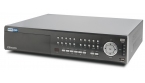
GVPNVR 24GV

 Zamów telefonicznie
+ 48 (22) 532 69 69


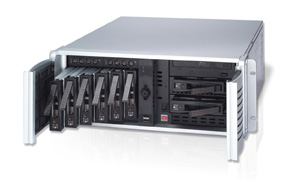
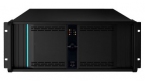
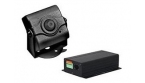
Rejestrator sieciowy GVPNVR 24GV pozwala na zapis obrazu i dźwięku z 24 kamer IP. Został zaprojektowany z myślą o systemach wymagających bardzo długiego okresu archiwizacji nagrań, a także do przechowywania nagrań wysokiej rozdzielczości. RRACK PRO NVR 24GV obsługuje kamery i inne urządzenia IP wyłącznie firmy GeoVision. Charakteryzuje go solidna konstrukcja oparta na obudowie przemysłowej RACK 19" 4U wykonanej z blachy stalowej o grubości 1 mm. Zaletą GVPNVR24 GV jest system operacyjny klasy Windows Embedded odporny na jakiekolwiek awarie oraz obsługa 6 dysków twardych.
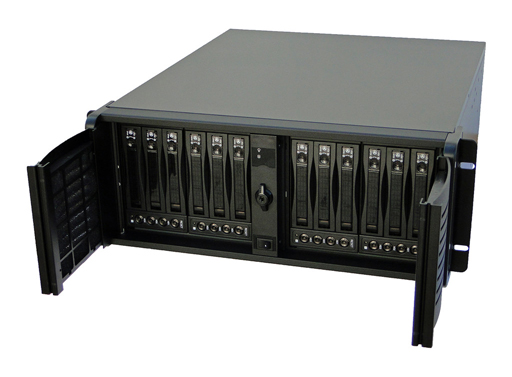
Najważniejsze cechy rejestratora:
- obsługa do 24 kamer sieciowych (tylko GeoVision)
- możliwość zainstalowania w kieszeniach hot-swap 8 dysków o łącznej pojemności 16TB
- zapewniający wysoką odporność na awarie system operacyjny klasy Windows Embedded, zainstalowany na dysku półprzewodnikowym SSD (brak elementów mechanicznych)
- zainstalowany i wstępnie skonfigurowany system nadzoru wizyjnego
- możliwość przywrócenia systemu do stanu zapisanego przez instalatora lub do stanu fabrycznego
- certyfikat zgodności z CE
- 36 miesięcy gwarancji
- procesor i pamięć dostosowane do wymagań systemu nadzoru wizyjnego w danej konfiguracji
- nagrywarka DVD-RW Dual Layer
- 2 interfejsy sieciowe 10/100/1000 Mbit/s
- wyjścia VGA, DVI, HDMI (obsługa 2 monitorów wysokiej rozdzielczości FullHD, opcjonalnie obsługa 4, 6 lub 8 monitorów wysokiej rozdzielczości)
- wyjście wizji na dodatkowy monitor analogowy (tzw. monitor spotowy), z podziałem na 4/9/16 kamer, z trybem sekwencyjnego przełączania grup kamer i oknem alarmowym (dostępne w wersjach z podglądem na żywo)
- dostęp do urządzenia ograniczony za pomocą kluczy
- wymienne filtry powietrza w drzwiach przednich
- rozbudowany system chłodzenia dostosowany do obciążenia rejestratora
- wymiary 528,3mm x 482,6mm x 177,8 mm (dług. x szer. x wys.)
- waga ok. 25 kg (z zainstalowanymi 6 dyskami w kieszeniach hot-swap)
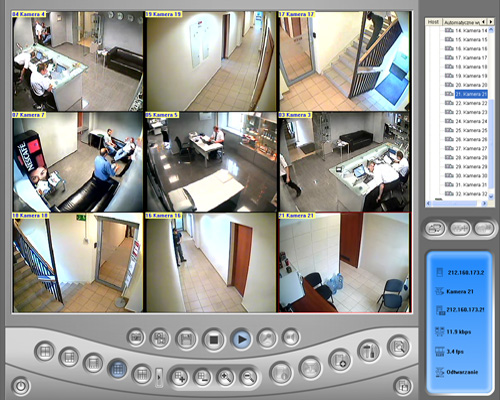
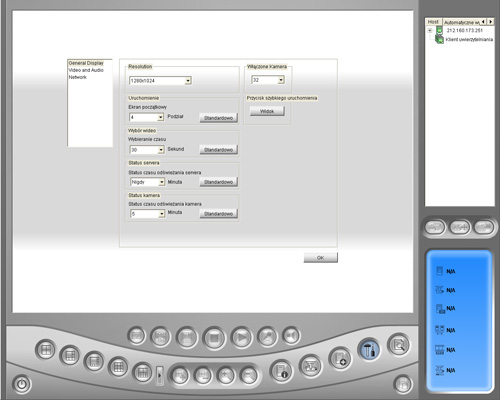
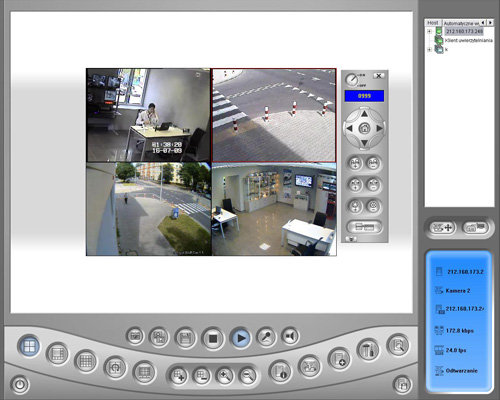
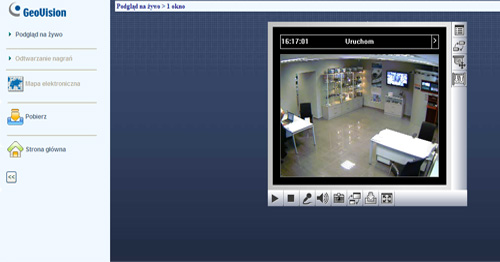
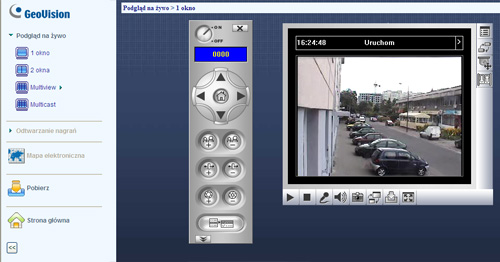
Obraz z kamer można oglądać za pomocą przeglądarki Internet Explorer oraz za pomocą programu DMMultiView. Z poziomu przeglądarki internetowej oraz programu DMMultiView możemy również konfigurować ustawienia urządzenia.
Sprawdź jak to działa
Instalacja programu DMMultiView uruchamia się automatycznie po kliknięciu w zakladkę Podgląd na żywo(lewy górny róg ekranu), następnie należy wybrać Multiview i odpowiednią rozdzielczość.
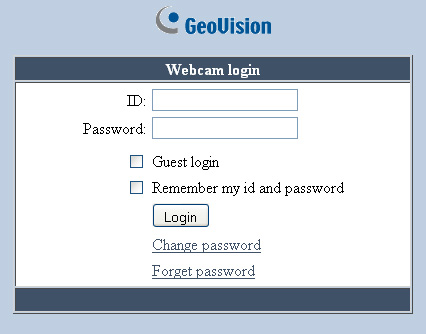
Po uruchomieniu aplikacji DMMultiView należy wprowadzić parametry połączenia:
Adres IP: 212.160.173.248
Login: guest
Hasło: guest
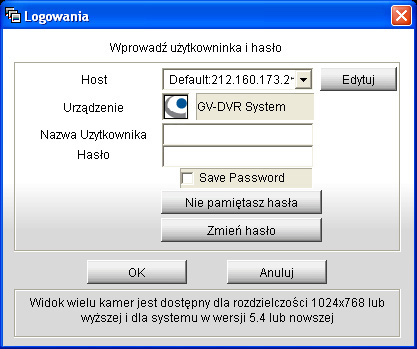
Adres IP: 212.160.173.248
Login: guest
Hasło: guest
| Waga [kg] | ok. 25 (z zainstalowanymi 6 dyskami w kieszeniach hot-swap) |
| Wymiary [mm] | 528,3 x 482,6 x 177,8 |
| Kanały audio | 32 |
| Kanały wideo | 32 |
Opinie o produkcie